KM Montaj
Raqamlangan rasm, klip va ovozlaringizdan bir tugmada tayyor video — subtitr, o'tishlar, musiqa va effektlar bilan, YouTube yoki Reels uchun.
🔑 Kerak: Pro + Montaj obunasi — oyiga 57 500 so'mdan yoki Google bilan birinchi kirishda 3 kunlik tekin sinov. Bitta hisob — 3 ta kompyuter.
O'rnatish yo'riqnomasi ↓Windows ogohlantirsa ↓Savol-javob
Bu versiyada nima yangi

Endi video o'zi «tirik» chiqadi
0.5.0 da montaj nafaqat yig'adi — tomoshabinni ushlab turadigan effektlarni ham o'zi qo'yadi.
Matn sahnaga qarab bo'linadi, vaqti har sahna ovoziga moslanadi.
9:16 da subtitr va logo Instagram tugmalari ostida qolmaydi.
O'tish va urg'u joylariga yumshoq ovoz effektlari o'zi qo'shiladi.
Janrga mos o'tishlar — kesim musiqa zarbiga tushadi.
Muhim jumlada kadr sezilar-sezilmas yaqinlashadi.
Progress chizig'i, oxirgi karta va muqova-kadr.
Oynani yopganda dastur qotmaydi — jarayon tez va xavfsiz to'xtaydi.
Ken Burns, 34 o'tish, 10 subtitr uslubi, −14 LUFS, video karta bilan kodlash.
Papka — tekshiruv — tayyor video
Montajning zerikarli qismi — sahnalarni joylash, uzunlikni ovozga moslash, subtitr va musiqa — dasturda.
- har sahnani timeline'ga sudrash
- uzunlikni ovozga moslash, subtitrni qo'lda yozish
- musiqa balandligini quloq bilan tutish
- Fayllarni raqam bilan nomlang
1.jpeg,1.mp4,1.wav— bitta sahna. KM Studio natijalarni aynan shunday raqamlab yuklab oladi. - Papkani tanlang
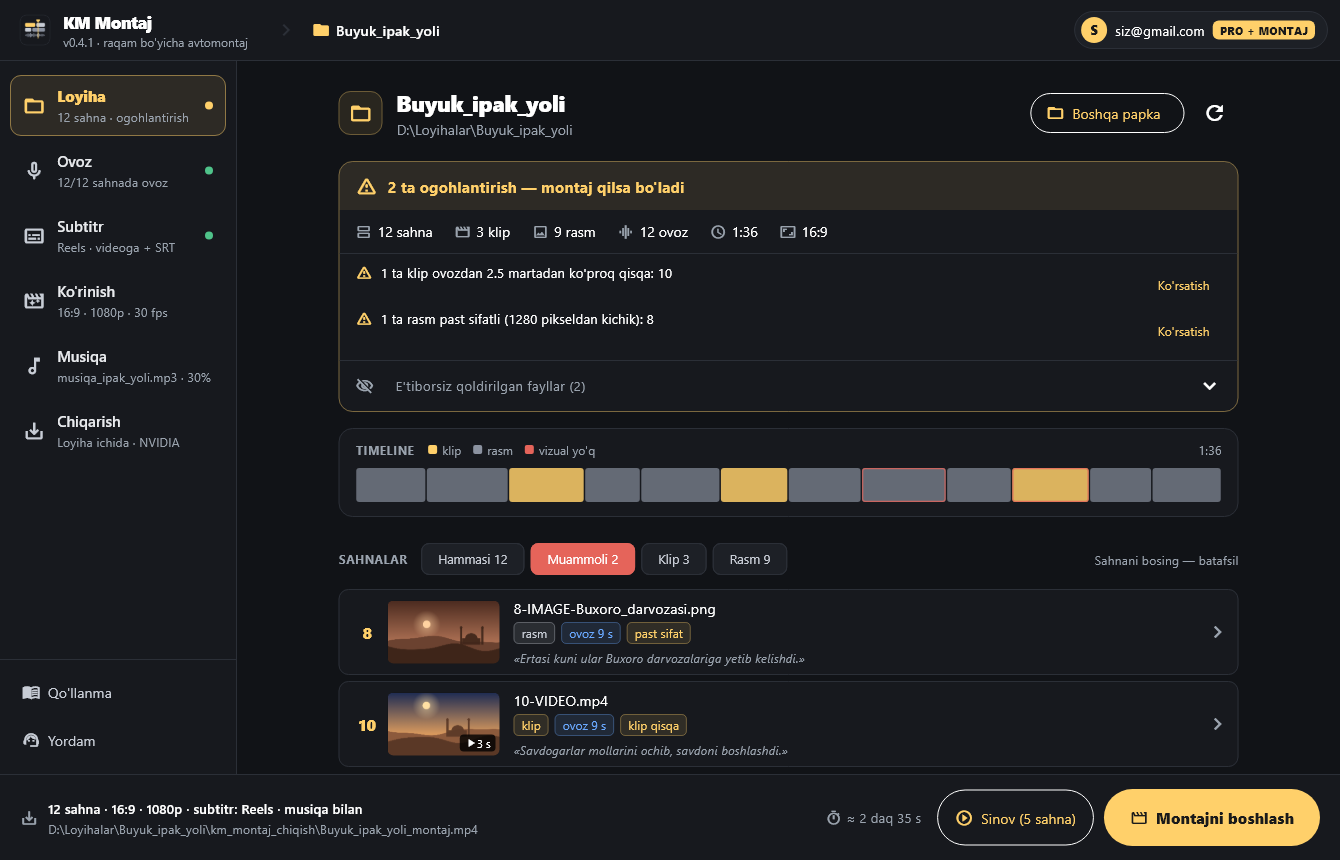
Dastur sahnalarni sanaydi va tushib qolgan raqam, ovozsiz sahna, buzuq faylni montajdan OLDIN ko'rsatadi.
- «Montajni boshlash»
Sozlamalarni bir marta tanlaysiz — MP4, xohlasangiz SRT, YouTube bo'limlari va muqova tayyor bo'ladi.
Nima qiladi
7-IMAGE-….jpeg, 7-VIDEO.mp4, 7.wav — 7-sahna. Klip bo'lsa rasm o'rniga ishlatiladi, sahna uzunligi — ovoz uzunligi.
Rasmlar yaqinlashadi, uzoqlashadi yoki suziladi; ovozdan qisqa klip silliq sekinlashtiriladi.
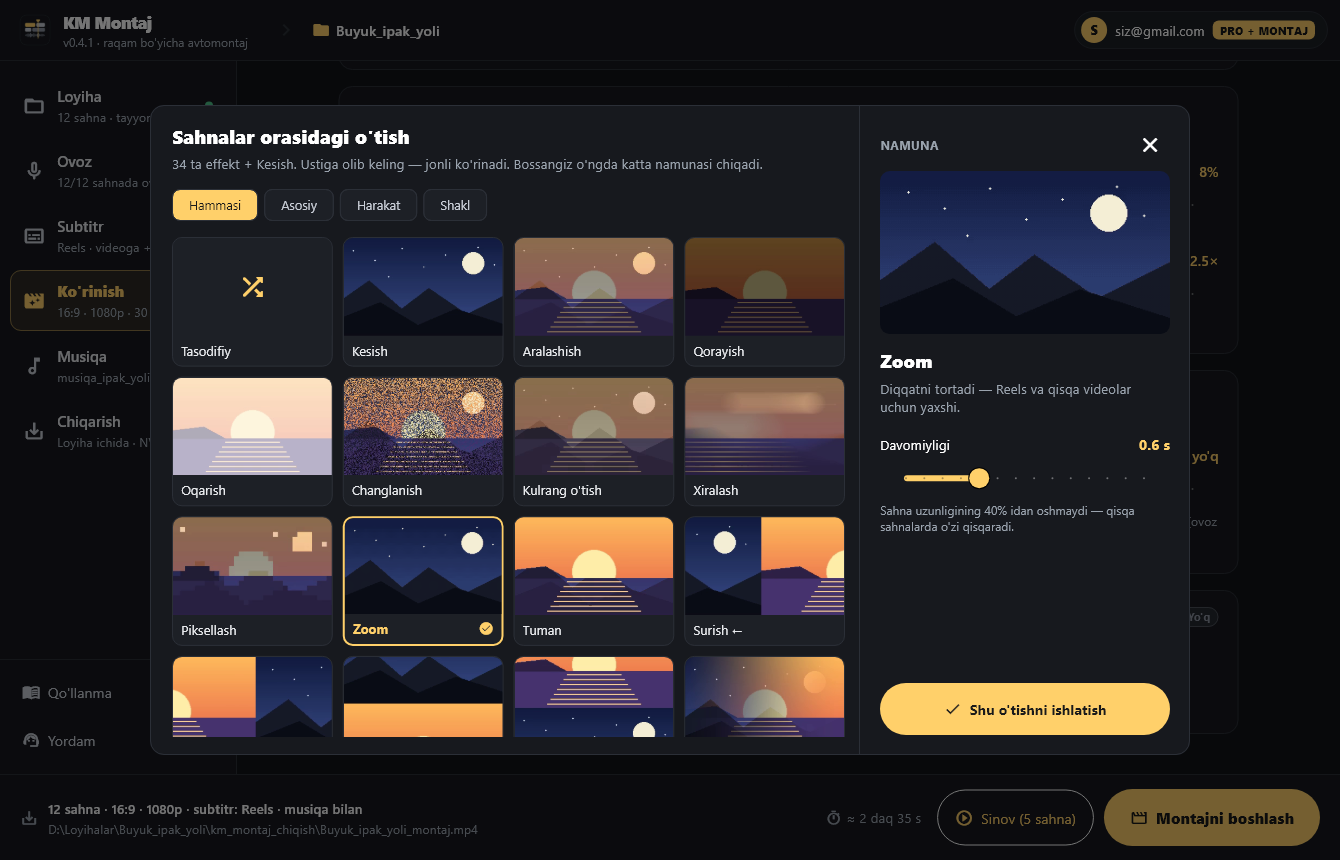
Sahnalar orasida o'tish yoki «Tasodifiy» — yumshoqlaridan; uzunligi sozlanadi.
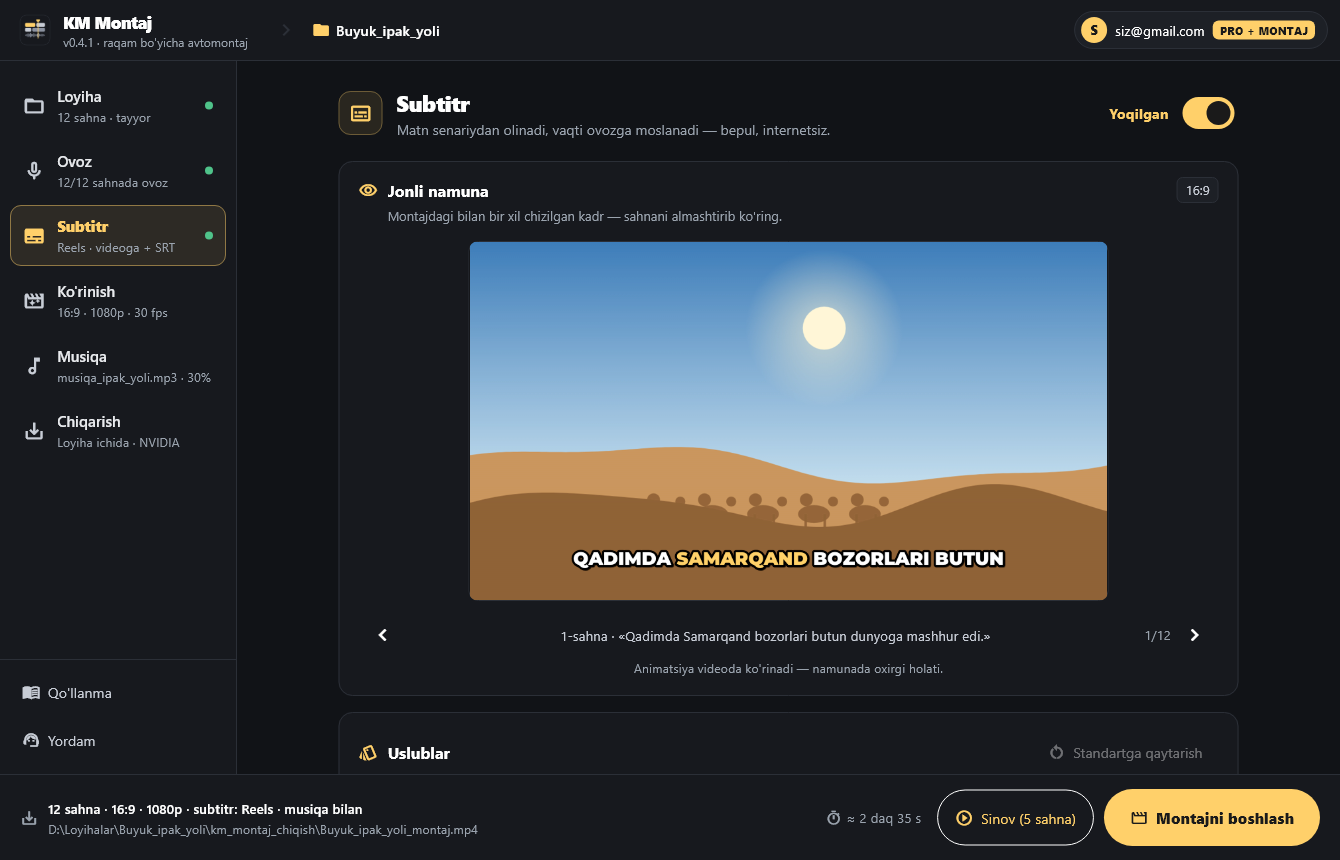
Klassik, quti, reels, karaoke, sariq, kino, neon, pop, lenta, minimal. Matn senariydan, vaqti ovozga moslanadi; SRT ham.
Fon musiqa gap paytida o'zi pasayadi, boshida va oxirida silliq; yakuniy balandlik YouTube standartida (−14 LUFS).
Logotip istalgan burchakda; tavsif uchun «0:00 …» YouTube bo'limlari fayli va muqova kadri (1280×720, Reels uchun 1080×1920).
Ovoz fayllari yo'q bo'lsa — diktor matnidan yaratadi: tekin (Microsoft Edge ovozlari, o'zbekcha ham) yoki sifatli (Gemini, o'z OpenRouter kalitingiz bilan). Qanday?
YouTube 16:9 — 1080p yoki 1440p; Reels / Shorts 9:16 — 1080×1920; 24–60 kadr/s.
NVIDIA, Intel yoki AMD video kartasi bo'lsa o'zi ishlatadi; ishlamasa protsessorga o'tadi.
Nisbati boshqa rasm kesiladi yoki xira fon ustiga to'liq joylanadi — avtomatik tanlanadi.
Tushib qolgan sahna, ovozsiz sahna, kichik rasm, qisqa klip, buzuq fayl — sahna raqami bilan.
Fayllar hech qayerga yuklanmaydi; internet faqat obunani tekshirish uchun kerak.
Oddiy kompyuterda ham ishlaydi
Pro + Montaj obunasi bilan
KM Montaj alohida sotilmaydi — u kengaytmaning Pro funksiyalari bilan bitta obunada.
- Pro + Montaj obunachilari — kengaytmaning barcha 💎 Pro funksiyalari va KM Montaj.
- Tekin sinov — Google bilan birinchi kirishda 3 kun to'liq mahsulot, KM Montaj ham. Karta so'ralmaydi.
- Bitta hisob — 3 ta kompyuter. Kengaytma bilan bitta Google hisob.
- Internet faqat obunani tekshirish uchun — keyin 3 kungacha internetsiz ishlaydi.
- Oddiy 💎 Pro tarifiga KM Montaj kirmaydi. Pro'dan Pro + Montaj'ga o'tsangiz — Pro'ning qolgan kunlari yo'qolmaydi.
- 🎙 AI ovoz — tekin variant bepul; sifatli variant o'z OpenRouter kalitingiz bilan, taxminan $0.18 / 10 daqiqa (OpenRouter'ga, KM Studio'ga emas).
- Faqat Windows 10/11 (64-bit) — macOS va Linux versiyasi yo'q.
1 oy — 89 000 so'm · 1 yil — 690 000 so'm. Avto-yechish yo'q.
Narxlar va to'lov →Qadam-baqadam
O'rnatishdan tayyor videogacha. Savolingiz topilmasa — yordam markazi yoki @KMStudioPro_bot.
- 1. O'rnatish
- 2. Kirish
- 3. Fayllar
- 4. 🎙 AI ovoz
- 5. Subtitr
- 6. Sozlamalar
- 7. Sinov va montaj
- 8. Muammolar
- 9. Yangilash
1. Yuklab olish va o'rnatish
Ikki variant bor — natija bir xil:
- O'rnatuvchi (
KM_Montaj_Setup_<versiya>.exe) — tavsiya etiladi. Faqat sizning Windows foydalanuvchingiz uchun o'rnatiladi, administrator huquqi so'ralmaydi; Boshlash menyusida «KM Montaj» paydo bo'ladi. - Portativ ZIP (
KM_Montaj_<versiya>.zip) — o'rnatishsiz. Arxivni istalgan papkaga to'liq chiqaring (masalanD:\KM Montaj) vakm_montaj.exeni oching. ZIP ichidan to'g'ridan-to'g'ri ochmang: yonidagiengine,ffmpegvafontspapkalari kerak.
Chrome yangi va hali raqamli imzosiz dasturlarni shunday to'xtatadi — bu faylda virus borligini emas, uni hali kam odam yuklaganini bildiradi. Faylni saqlab qolish:
- Ctrl + J ni bosing — «Yuklab olishlar» sahifasi ochiladi.
KM_Montaj_Setup_…exeqatorida «Shubhali faylni yuklab olish» (Download suspicious file; ba'zi versiyalarda Keep / «Saqlash») tugmasini bosing va tasdiqlang.- Faylni oching — Windows ogohlantirsa, pastdagi yo'riqnoma.
Bu bir martalik: 0.5.9 va undan yangi versiyalar keyingi yangilanishlarni dasturning o'zida yuklab o'rnatadi — brauzer va bu ogohlantirishlar kerak bo'lmaydi. Faqat shu sahifadagi tugmadan yuklang.
KM Montaj hali raqamli imzo (code signing sertifikati) bilan imzolanmagan. Windows SmartScreen imzosiz yangi dasturlarning hammasida shunday ogohlantiradi — bu dasturda virus borligini emas, nashriyotchi tasdiqlanmaganini bildiradi.
- Oynadagi «Qo'shimcha ma'lumot» havolasini bosing (inglizcha Windows'da More info, ruschada Подробнее).
- Paydo bo'lgan «Baribir ishga tushirish» tugmasini bosing (Run anyway / Выполнить в любом случае).
Bu faqat birinchi ochishda so'raladi. Dasturni faqat shu sahifadan yuklab oling. Antivirus faylni to'xtatsa, uni istisnolarga qo'shing yoki @KMStudioPro_bot ga yozing.
Talablar: Windows 10 yoki 11 (64-bit), dastur va videolar uchun diskda bo'sh joy. Video karta shart emas — bo'lsa kodlash tezroq.
2. Kirish: extension bilan bitta Google hisob
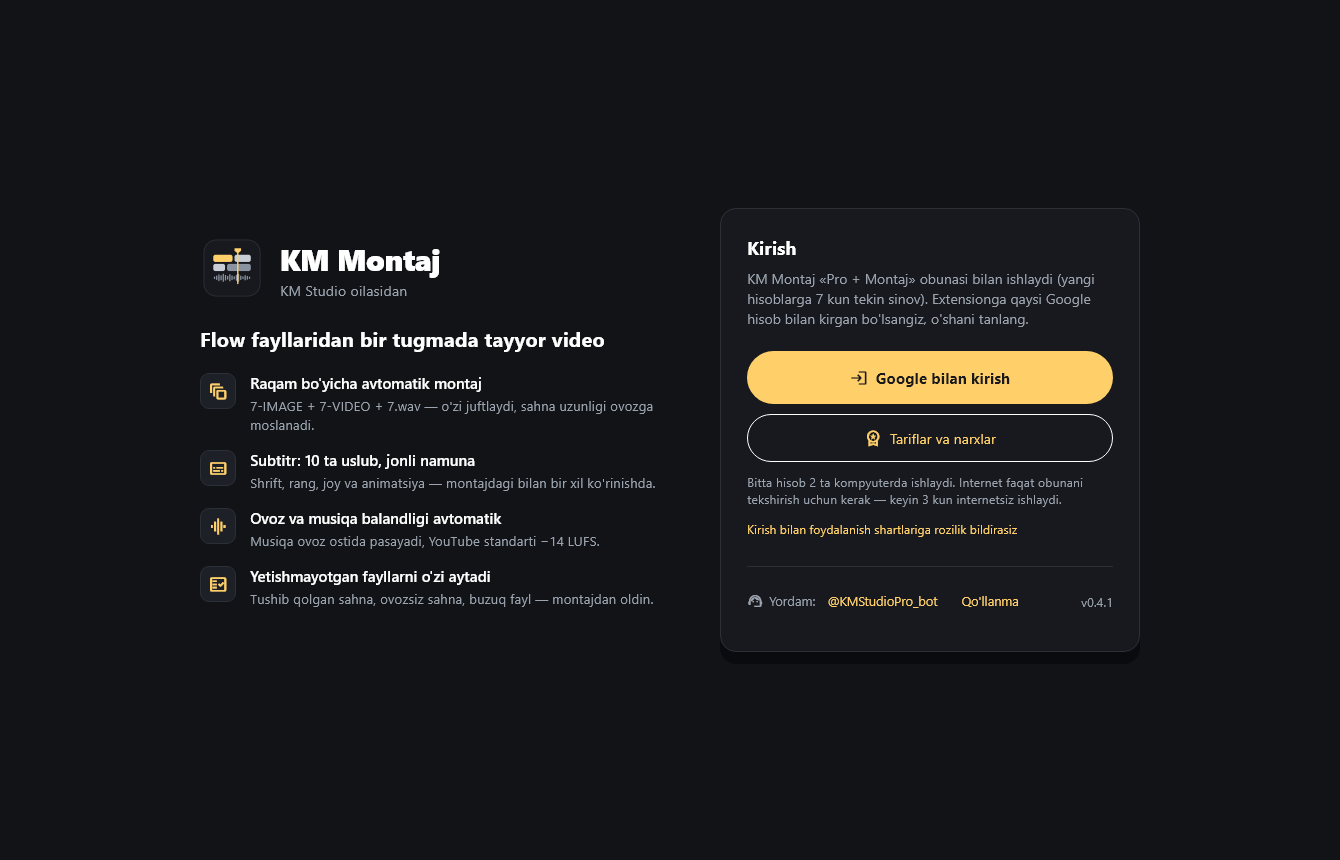
- Dasturni oching va «Google bilan kirish» ni bosing.
- Brauzer ochiladi — extension'da ishlatadigan aynan o'sha Google hisobini tanlang. Parolni faqat Google o'z sahifasida so'raydi, dastur uni ko'rmaydi.
- Tugagach dasturga o'zi qaytasiz va obuna tekshiriladi.
- «Pro obuna kerak» chiqsa — bu hisobda Pro + Montaj ham, sinov ham yo'q: tarifni oling, keyin dasturda qayta tekshiring. Boshqa hisob bilan to'lagan bo'lsangiz — «Boshqa hisob bilan kirish».
- 3 ta kompyuter. To'rtinchisida «Kompyuterlar limiti» chiqadi — ro'yxatdan keraksizini «Uzish» (7 kunda 3 martagacha).
- Internet. Dastur ochilganda va ish davomida obunani tekshiradi; internet bo'lmasa oxirgi tekshiruvdan keyin 3 kungacha ishlaydi (obuna muddatidan oshmaydi). Kompyuter soatini orqaga surmang — litsenziya to'xtaydi.
3. Fayllarni tayyorlash
Sahna raqami fayl nomining boshida turadi. Bir raqamli fayllar — bitta sahna:
| Fayl | Nima bo'ladi |
|---|---|
7.jpeg · 7-IMAGE-Bozor.jpeg | 7-sahna rasmi (jpg, png, webp) — Ken Burns harakati bilan |
7.mp4 · 7-VIDEO.mp4 | 7-sahna klipi — rasm o'rniga (mp4, mov, webm, mkv, m4v) |
7.wav · 7.mp3 | 7-sahna ovozi — sahna uzunligi shu ovozga teng (wav, mp3, m4a, aac, ogg, flac, opus) |
bgm.mp3 · musiqa.mp3 | fon musiqa — nomida bgm, music, musiqa yoki fon bo'lsa o'zi topiladi |
ovoz_matn.txt · segments/*.json | diktor matni — AI ovoz va subtitr uchun (4–5-bo'limlar) |
Loyiha/
├─ 1-IMAGE-Bozor.jpeg
├─ 1.wav
├─ 2-IMAGE-Karvon.jpeg
├─ 2-VIDEO.mp4        ← 2-sahnada klip rasm o'rniga
├─ 2.wav
├─ bgm.mp3            ← fon musiqa
└─ ovoz_matn.txt      ← 1. … 2. … (ovoz va subtitr matni)
- Raqam 1–3 xonali:
7,07,007_,7-IMAGE…— hammasi 7-sahna. Sana,1080pyoki uzun raqamlar sahna deb olinmaydi. - Fayllar bitta papkada yoki
rasmlar/,videolar/,ovozlar/ichida bo'lishi mumkin. Bir raqamga bir nechta fayl bo'lsa — o'z papkasidagisi va_v2,(1)kabi nusxa bo'lmagani olinadi. - E'tiborga olinmaydi:
thumb/,characters/,referense/,videorasmlar/papkalari; nomida muqova, thumbnail, cover, poster, banner yoki reference bo'lgan fayllar; raqamsiz va bo'sh fayllar. Tekshiruvda ular sababi bilan alohida ro'yxatda ko'rinadi. - Bitta uzun ovoz. Butun senariy bitta audio faylda bo'lsa — «Ovoz» bo'limidagi «Bitta uzun ovoz» dan tanlang: dastur uni jimlik joylaridan sahnalarga bo'ladi. Eng aniq natija — har sahnaga alohida ovoz fayli. Ovoz umuman yo'q bo'lsa — 🎙 AI ovoz (4-bo'lim).
- Papkani tanlaganingizda (yoki oynaga sudrab tashlaganingizda) dastur tekshiradi. Fayl qo'shsangiz — qayta tekshiring.
4. 🎙 AI ovoz yaratish: tekin va sifatli
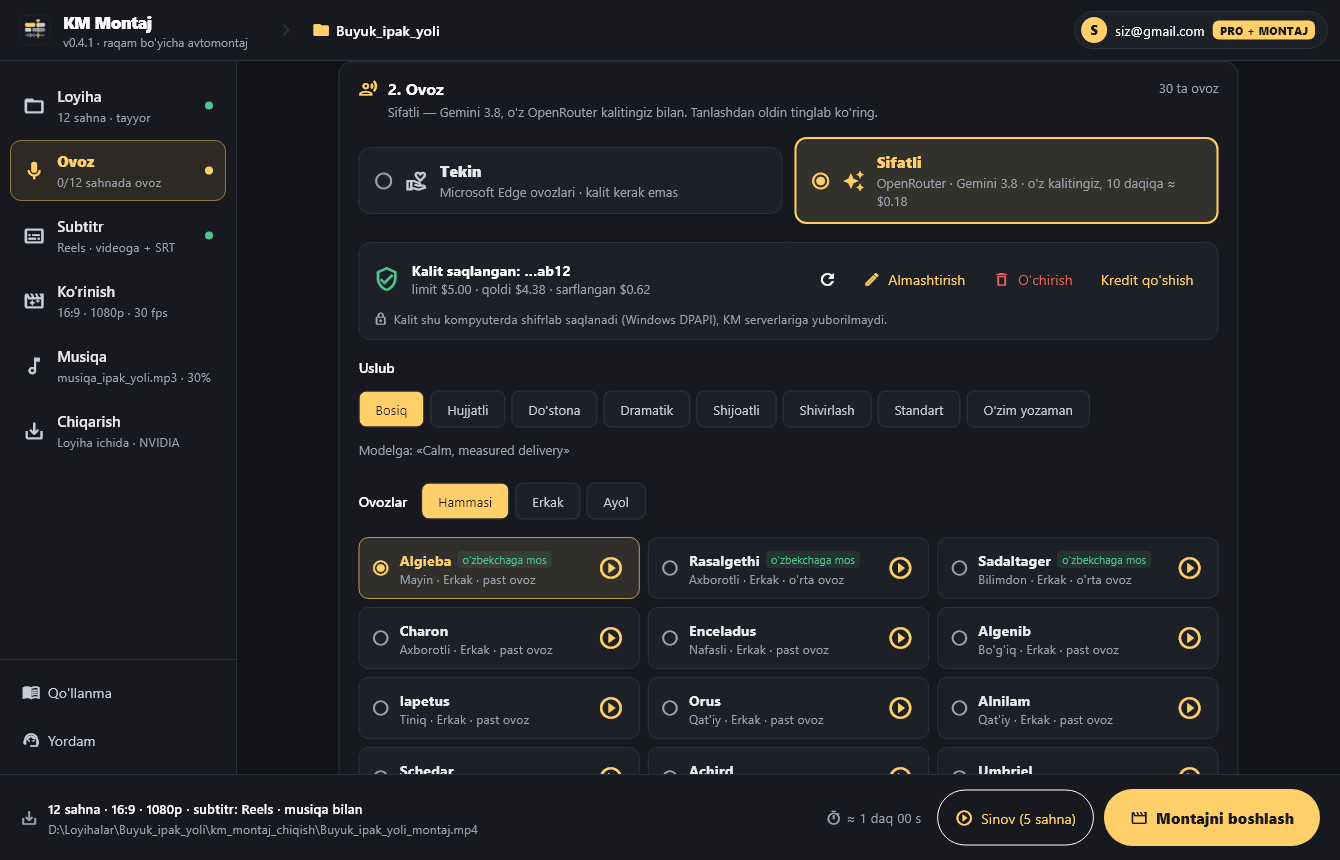
Sahna ovozlari yo'q bo'lsa, dasturning chapdagi «Ovoz» bo'limi ularni diktor matnidan o'zi yaratadi. Fayllar <loyiha>/ovozlar/1.wav,
2.wav … bo'lib tushadi va montaj ularni o'zi ishlatadi; mavjud ovoz fayllari qayta yozilmaydi. «Ovoz yaratish» ham montaj
kabi faol litsenziya (Pro + Montaj yoki sinov) bilan ishlaydi.
- O'zbekcha: Madina (ayol) va Sardor (erkak); rus, ingliz va boshqa tillar ham bor.
- Kalit ham, to'lov ham kerak emas; tezligini sozlash mumkin.
- Tekin xizmat: sifati soddaroq, ba'zan sekin ishlashi yoki vaqtincha ishlamasligi mumkin.
- 30 ta ifodali ovoz va uslub (masalan Narration, Podcast, Friendly yoki o'zingiz yozgan qisqa inglizcha tavsif).
- Taxminan $0.18 — 10 daqiqa ovoz ($5 ≈ 4.5 soat); pulni OpenRouter'ga o'zingiz to'laysiz, KM Studio'ga emas.
- O'z OpenRouter kalitingiz kerak — pastdagi qadamlar.
Ishlatish: chapdagi «Ovoz» bo'limi → 1. Matn — raqamlangan matnni qo'ying → 2. Ovoz — variant va ovozni tanlang (▶ bilan tinglab ko'ring) → 3. Yaratish — dastur sahnalar sonini va sifatli variantda taxminiy narxni ko'rsatadi → «Ovoz yaratish». Jarayon pastki panelda ham ko'rinadi — shu orada boshqa bo'limlarni sozlash mumkin.
Ovoz matni — raqamlangan ro'yxat
Promptlaringizni yozgan AI'dan diktor matnini raqamlab yozib berishini so'rang — har raqam bitta sahna:
1. salom men keldim
2. ha yaxshi zo'r bo'libdi
- Raqam = sahna raqami (
1.jpeg/1.mp4bilan mos). - Matnni «Ovoz» bo'limidagi 1. Matn maydoniga joylang yoki loyiha papkasiga
ovoz_matn.txtqilib saqlang. - Shu matn subtitr uchun ham ishlatiladi.
AI'ga shunday yozing:
Har sahna uchun diktor matnini raqamlab yoz: 1. … 2. … — faqat matn, izohsiz.
Sifatli variant: OpenRouter kalitini olish va ulash
- openrouter.ai ga kiring — Google hisobi bilan ham bo'ladi.
- Credits → hisobni karta bilan to'ldiring. Odatda xalqaro Visa yoki Mastercard kartalari ishlaydi; mahalliy Humo va Uzcard kartalari ishlamaydi. Kriptovalyuta bilan ham to'lash mumkin.
- Keys → «Create key». Kalitga kredit limiti qo'yishni tavsiya qilamiz — kalit begona qo'lga tushsa ham sarf shu limitdan oshmaydi.
- Chiqqan
sk-or-v1-…kalitni nusxalang. - KM Montaj'da «Ovoz» bo'limi → «Sifatli» → kalitni joylang → «Saqlash va tekshirish».
- Ovoz (30 ta) va uslubni tanlang → «Ovoz yaratish» → taxminiy narxni ko'rib, «Boshlash».
Maxfiylik: tekin variantda diktor matni Microsoft'ning ovoz xizmatiga, sifatli variantda to'g'ridan-to'g'ri OpenRouter va Google'ga, ularning shartlari asosida yuboriladi — KM serverlariga hech narsa ketmaydi. OpenRouter kaliti faqat kompyuteringizda, shifrlangan holda saqlanadi.
5. Subtitr
Chapdagi «Subtitr» bo'limida kalitni yoqing (namuna darhol ko'rinadi) va natijani tanlang: videoga yozish (kuydirilgan) va/yoki SRT fayl — YouTube'ga alohida yuklash uchun (YouTube Studio → Subtitrlar → Fayl yuklash).
Matn loyiha papkasidan o'zi topiladi:
ovoz_matn.txtyokisenariy.txt— raqamlangan ro'yxat (1. …2. …, namuna);segments/*.json— KM Studio yoki senariy JSON'i (textvascenemaydonlari);7.txt— har sahnaga alohida matn fayli;.srtfayl — o'z vaqtlari bilan.
Yoki matn faylini o'zingiz tanlang. TTS teglari ([sigh], <short pause>) olib tashlanadi.
Vaqt har sahna ovoziga moslanadi, jimlik joylari hisobga olinadi — internet ham, AI ham kerak emas.
- klassik — oq matn, qora kontur
- quti — shaffof quti ustida
- reels — katta harf, bir qator, faol so'z rangli
- karaoke — so'zlar aytilishi bilan bo'yaladi
- sariq — sariq matn, qalin kontur
- kino — kichikroq, yumshoq soya
- neon — ko'kish nur
- pop — bo'lak «sakrab» chiqadi
- lenta — rangli lenta ustida to'q matn
- minimal — ingichka, kichik, soyali
Har uslubda shrift, o'lcham, joy (pastda, o'rtada, tepada va siljitish), matn, urg'u, kontur va fon ranglari, fon shaffofligi, katta harf, qatordagi so'zlar va qatorlar soni, animatsiya (pop, fade, slide) sozlanadi.
Faol so'z (reels, karaoke) vaqti ovoz uzunligidan hisoblanadi — nutq so'zma-so'z tanilmaydi, shuning uchun biroz farq qilishi mumkin.
6. Sozlamalar
Sozlamalar keyingi ochilishda eslab qolinadi. Har biri chapdagi o'z bo'limida: «Ko'rinish» — format, sifat, kadr tezligi, rasm harakati, o'tishlar va logo; «Musiqa» — fon musiqa; «Chiqarish» — saqlash joyi, fayl nomi, bo'limlar, muqova va kodlash; «Ovoz» — ovozsiz sahna uzunligi va bitta uzun ovoz. Montaj tugmasi va jarayon pastki panelda — qaysi bo'limda bo'lsangiz ham ko'rinib turadi.
| Sozlama | Variantlar |
|---|---|
| Format | YouTube 16:9, Reels 9:16 yoki «Avto» — ko'pchilik fayllar yo'nalishi bo'yicha |
| Sifat | 16:9 — 1080p yoki 1440p (2K); 9:16 — har doim 1080×1920 |
| Kadr tezligi | 24, 25, 30 yoki 60 kadr/s |
| Rasm harakati | yaqinlashish, uzoqlashish, chapga yoki o'ngga suzish, ketma-ket, tasodifiy yoki harakatsiz; kuchi sozlanadi |
| Sahnalar orasida | 34 xil o'tish yoki «Tasodifiy»; uzunligi sozlanadi |
| Kadrga moslash | avto, kesish, xira fon yoki to'liq |
| Fon musiqa | balandligi; boshida va oxirida silliq kirish-chiqish |
| Boshlanish va tugash | qoradan chiqish / qoraga kirish |
| Logo | burchak, o'lcham (kadr kengligining 4–30%), shaffoflik |
| Kodlash | «Avto»: NVIDIA, Intel yoki AMD video kartasi; ishlamasa — protsessor (x264) |
| YouTube bo'limlari | <nom>_bolimlar.txt — tavsifga qo'yiladigan «0:00 …» ro'yxati |
| Muqova | <nom>_muqova.jpg — tanlangan sahnadan kadr |
| Ovozsiz sahna | ovoz fayli yo'q sahnaning uzunligi (soniya) |
| Saqlash joyi | loyiha ichida km_montaj_chiqish/ yoki o'zingiz tanlagan papka |
7. Sinov va montaj
- «Sinov (5 sahna)» — birinchi 5 sahnani tez rejimda yig'adi (odatda 1–2 daqiqa). Subtitr, o'tish va musiqa balandligini shu yerda tekshirib oling.
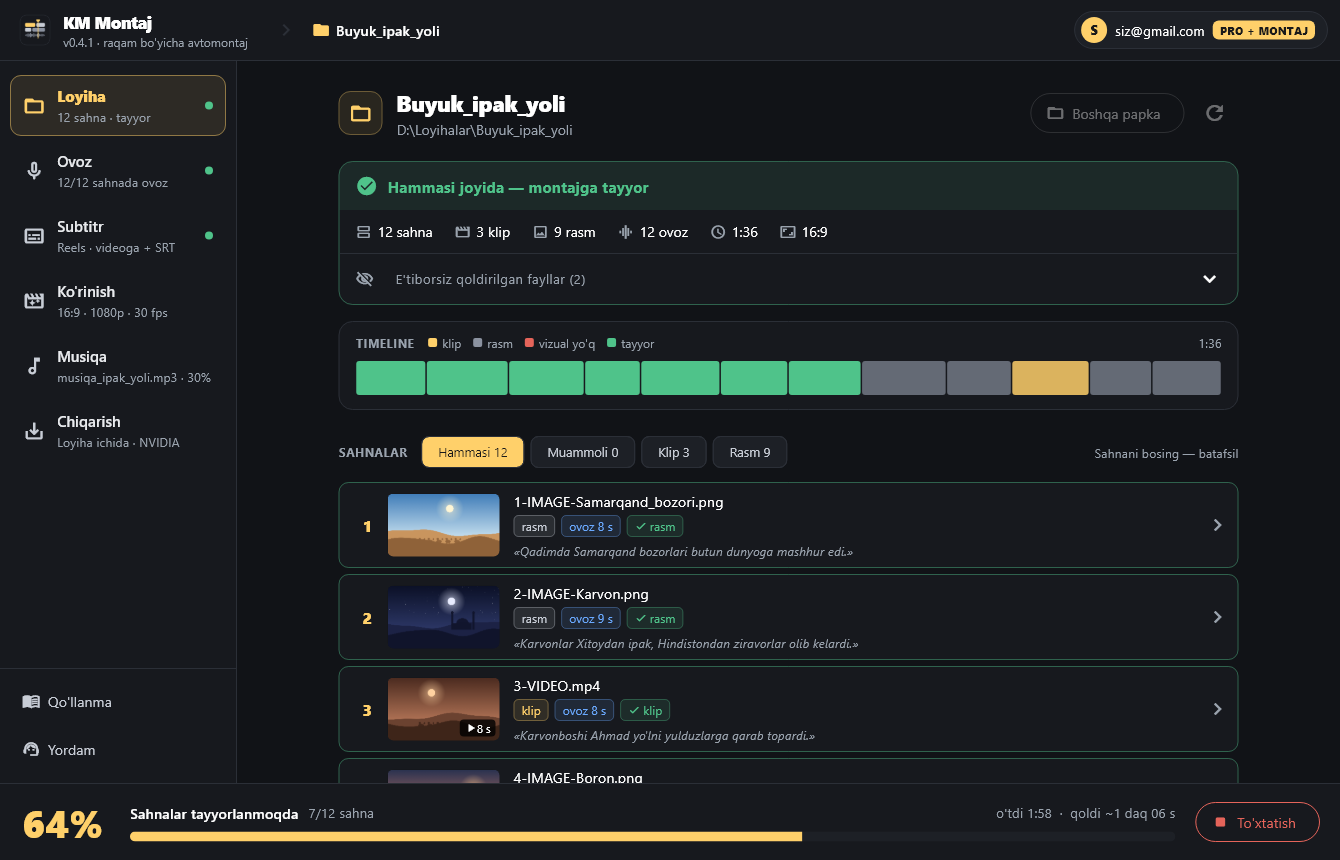
- «Montajni boshlash» — to'liq video. Pastki panelda bosqich (sahnalar, o'tishlar, subtitr, ovoz) va taxminiy qolgan vaqt ko'rinadi (qaysi bo'limda bo'lsangiz ham); jarayonni istalgan payt to'xtatish mumkin.
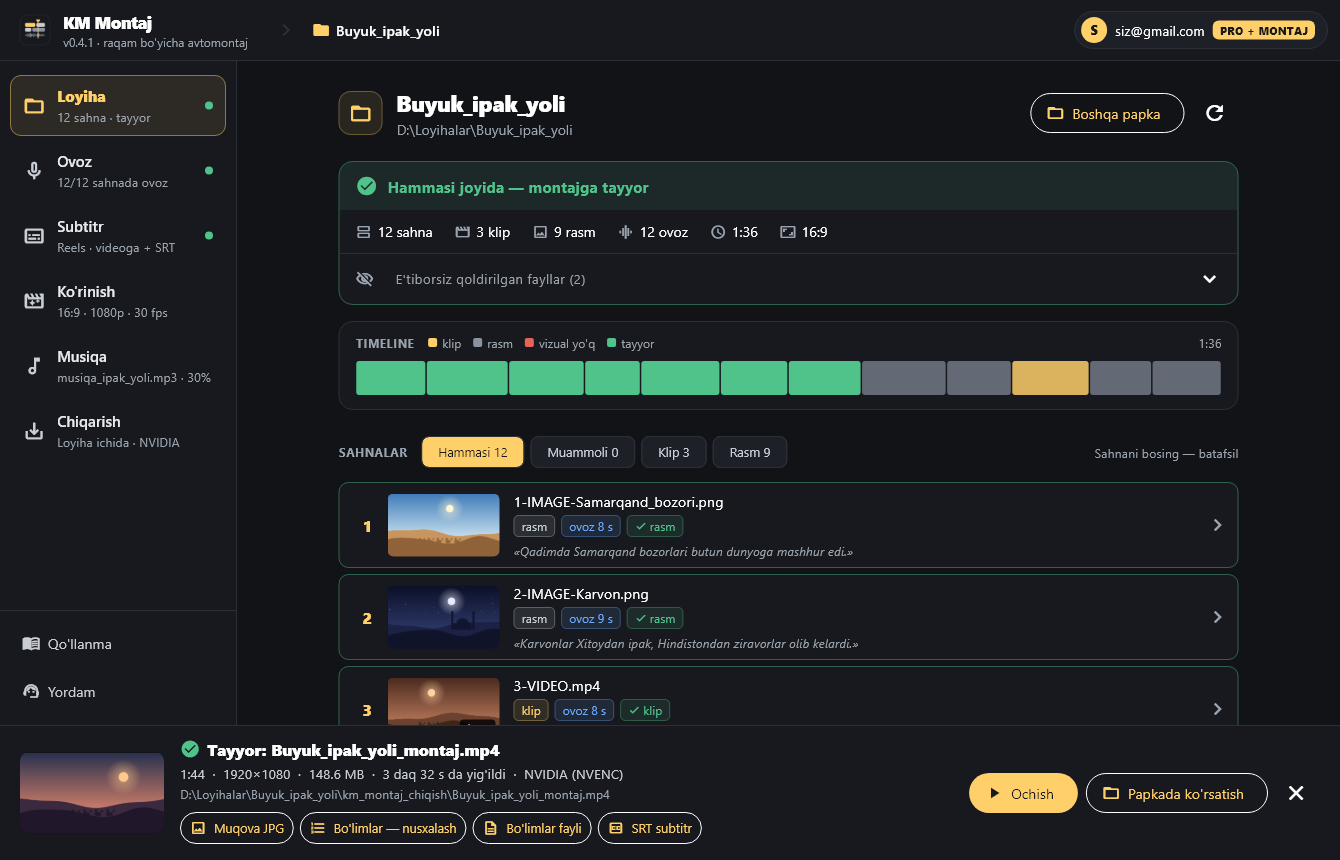
- Tayyor bo'lgach — pastki panelda «Ochish» va «Papkada ko'rsatish»:
<nom>_montaj.mp4va yoqilgan bo'lsa.srt,_bolimlar.txt,_muqova.jpg.
Tezlik kompyuterga bog'liq. Video karta kodlashni bir necha barobar tezlashtiradi. Eng sekin qism — qisqa klipni silliq sekinlashtirish (oraliq kadrlar qo'shiladi); qoralama uchun «Tez rejim» — ancha tez, sifati biroz past. Dastur natija uzunligini sahnalar yig'indisi bilan solishtiradi va farq bo'lsa ogohlantiradi.
8. Muammolar va yechimlar
«Pro obuna kerak» chiqyapti
Bu hisobda Pro + Montaj ham, tekin sinov ham yo'q — oddiy 💎 Pro tarifiga KM Montaj kirmaydi. Pro + Montaj oling (Pro'ning qolgan kunlari yo'qolmaydi), keyin dasturda qayta tekshiring. Boshqa Google hisob bilan to'lagan bo'lsangiz — «Boshqa hisob bilan kirish».
«Kompyuterlar limiti» yoki «Bu kompyuter band»
Bitta hisob 3 ta kompyuterda ishlaydi: ro'yxatdan keraksizini «Uzish» (7 kunda 3 martagacha). «Bu kompyuter band» — shu kompyuterda allaqachon 2 ta boshqa hisob ishlatilgan: @KMStudioPro_bot orqali adminga yozing.
«Bu raqamli sahnalar umuman yo'q»
Ketma-ketlikda raqam tushib qolgan (masalan 1, 2, 4). Fayl nomlarini tekshiring va yetishmagan sahnani qo'shing.
«Rasm ham, video ham yo'q»
Shu raqamli ovoz bor, lekin rasm yoki klip yo'q — bunday sahna videoga kirmay, ovozi yo'qolardi. Rasm yoki klip qo'shing yoki ortiqcha ovoz faylini olib tashlang.
«Klip ovozdan juda qisqa»
Klip ovoz uzunligiga yetkazish uchun 2,5 martagacha sekinlashtiriladi; undan ham qisqa bo'lsa oxirgi kadr to'xtab turadi. Uzunroq klip oling yoki shu sahna ovozini qisqartiring.
«Subtitr uchun matn topilmadi»
Papkaga segments/*.json yoki senariy.txt qo'ying yoki matn faylini qo'lda tanlang
(5-bo'lim).
Tekin ovoz ishlamayapti yoki juda sekin
Tekin variant — Microsoft'ning bepul ovoz xizmati: ba'zan band bo'ladi yoki sekinlashadi. Birozdan keyin qayta urinib ko'ring (tayyor ovozlar saqlanib qoladi, faqat yetishmaganlari yaratiladi) yoki sifatli variantga o'ting (4-bo'lim).
Sifatli ovoz: «kalit noto'g'ri» yoki «kredit yetarli emas»
Kalitni OpenRouter'dagi Keys sahifasidan qayta nusxalab, «Saqlash va tekshirish» ni bosing. Kredit tugagan yoki kalit limiti to'lgan bo'lsa — Credits dan to'ldiring yoki limitni oshiring. Ovozi chiqmagan sahnalarni keyin qayta yaratish mumkin — tayyorlari saqlanib qoladi (4-bo'lim).
Litsenziya muddati o'tgan yoki internet yo'q
Dastur oxirgi tekshiruvdan keyin 3 kungacha internetsiz ishlaydi. Internetga ulanib dasturni qayta oching — litsenziya o'zi yangilanadi. Obuna tugagan bo'lsa — uzaytiring.
«Soat noto'g'ri»
Kompyuter vaqti orqaga surilgan. Windows sozlamalarida «Vaqtni avtomatik o'rnatish» ni yoqing va dasturni qayta oching.
Video karta ishlamadi — protsessorga o'tdi
Kodlash «Avto» bo'lsa dastur ishlaydigan birinchi kodlagichni tanlaydi; video karta xato bersa o'zi protsessorga o'tadi va ogohlantiradi — video tayyor bo'laveradi, faqat sekinroq. Video karta drayverini yangilang.
Montaj juda sekin
Sinab ko'rish uchun «Tez rejim» va 1080p; video kartadan foydalaning; og'ir dasturlarni yoping. Eng ko'p vaqtni klipni sekinlashtirish oladi — klip ovozga yaqin uzunlikda bo'lsa tezroq.
Windows yoki antivirus dasturni to'xtatdi
1-bo'limdagi yo'riqnoma: «Qo'shimcha ma'lumot» → «Baribir ishga tushirish». Antivirus o'chirib yuborsa — faylni faqat shu sahifadan yuklaganingizni tekshirib, istisnolarga qo'shing.
Natija qayerga saqlandi?
Standart — loyiha papkasi ichidagi km_montaj_chiqish/. Shu nomli fayl bo'lsa yangisiga «(2)» qo'shiladi.
Tayyor bo'lgach pastki paneldagi «Papkada ko'rsatish» uni ochadi; boshqa joyni «Chiqarish» bo'limida tanlash mumkin.
Hal bo'lmasa — xato matni skrinshotini @KMStudioPro_bot ga yuboring.
9. Yangilash
Dastur yangi versiya chiqqanini o'zi tekshiradi va o'zi yangilanadi (0.5.9 dan boshlab):
- «Yangi versiya tayyor» oynasida «Hozir yangilash» ni bosing (yoki tepadagi «Yangilash» tugmasi).
- O'rnatuvchi dastur ichida yuklanadi — foiz, tezlik va qolgan vaqt ko'rinadi; fayl SHA-256 bilan tekshiriladi.
- Dastur o'zi yopiladi, yangi versiya o'rnatiladi va bir daqiqa ichida qayta ochiladi — «Nima yangi» oynasida nima o'zgargani ko'rsatiladi (keyin ham chap paneldagi «Nima yangi»).
0.5.8 yoki eskiroq versiya bo'lsa — bir marta qo'lda: shu sahifadan o'rnatuvchini yuklab oling (Chrome to'xtatsa — 1-bo'limdagi yo'riqnoma) va ishga tushiring: ochiq dasturni o'zi yopadi, eski versiya ustiga o'rnatadi va qayta ochadi. Keyingi yangilanishlar dastur ichida.
Portativ ZIP'da — ichidan yangilanmaydi: yangi arxivni yangi papkaga chiqarib, eskisini o'chiring. Hisob, litsenziya va sozlamalar Windows foydalanuvchi profilingizda saqlanadi — yangilaganda o'chmaydi. Juda eski versiya ishlashdan oldin yangilashni talab qilishi mumkin. Obuna davomida yangilanishlar bepul.
Videolaringiz kompyuteringizda qoladi
Montaj to'liq kompyuteringizda (FFmpeg bilan) bajariladi: rasm, video, ovoz va matnlaringiz hech qayerga yuklanmaydi.
Obunani tekshirishda hisob kaliti, kompyuterning bir tomonlama xesh identifikatori, kompyuter nomi va dastur versiyasi yuboriladi — «3 ta kompyuter» cheklovi uchun.
Faqat «Ovoz yaratish» ni ishlatsangiz: diktor matni tekin variantda Microsoft'ning ovoz xizmatiga, sifatli variantda o'z kalitingiz bilan OpenRouter va Google'ga, ularning shartlari asosida yuboriladi. KM serverlariga hech narsa ketmaydi.
Litsenziya shartlari — Shartlar, 7-bo'lim; uchinchi tomon xizmatlari — 9-bo'lim; umumiy qoidalar — Maxfiylik siyosati.